Textarea
Permite inserir e editar texto ou conteúdo extenso em um campo de múltiplas linhas.
- Inserir descrições ou notas: conteúdo estendido que abrange várias linhas, como a descrição de um produto, nota de envio ou comentário de pedido. Ex.: "Adicionar descrição do produto", "Deixar instruções especiais de entrega".
- Coletar feedback ou comentários: campos que esperam respostas mais desenvolvidas do comerciante, não rótulos simples.
- Editar textos mais extensos: quando o conteúdo pode ocupar múltiplas linhas e requer espaço suficiente para visualizar o escrito enquanto se edita.
- Texto que cabe em uma única linha: para nomes, títulos curtos ou valores simples, usar Input. O Textarea ocupa mais espaço e é desnecessário se o conteúdo é breve.
- Exibir o campo com sua etiqueta e mensagem de ajuda integradas: o Textarea não inclui label nem helpText próprios. Em vez disso, usar Form Field, que compõe o Textarea junto com sua etiqueta e seu texto de ajuda ou erro.
- Container: caixa de entrada que contém o texto, com borda e fundo, que reflete o estado de validação do campo por meio de mudanças de cor.
- Field: área editável onde o valor é digitado ou editado.
- Placeholder: texto de referência exibido quando o campo está vazio; desaparece quando o usuário começa a digitar.
- Resize Handle: pequeno ícone ou alvo no canto que permite aos usuários alterar a altura ou largura da caixa.
- Scrollbar: aparece automaticamente na borda quando o texto inserido excede a altura visível do contêiner.
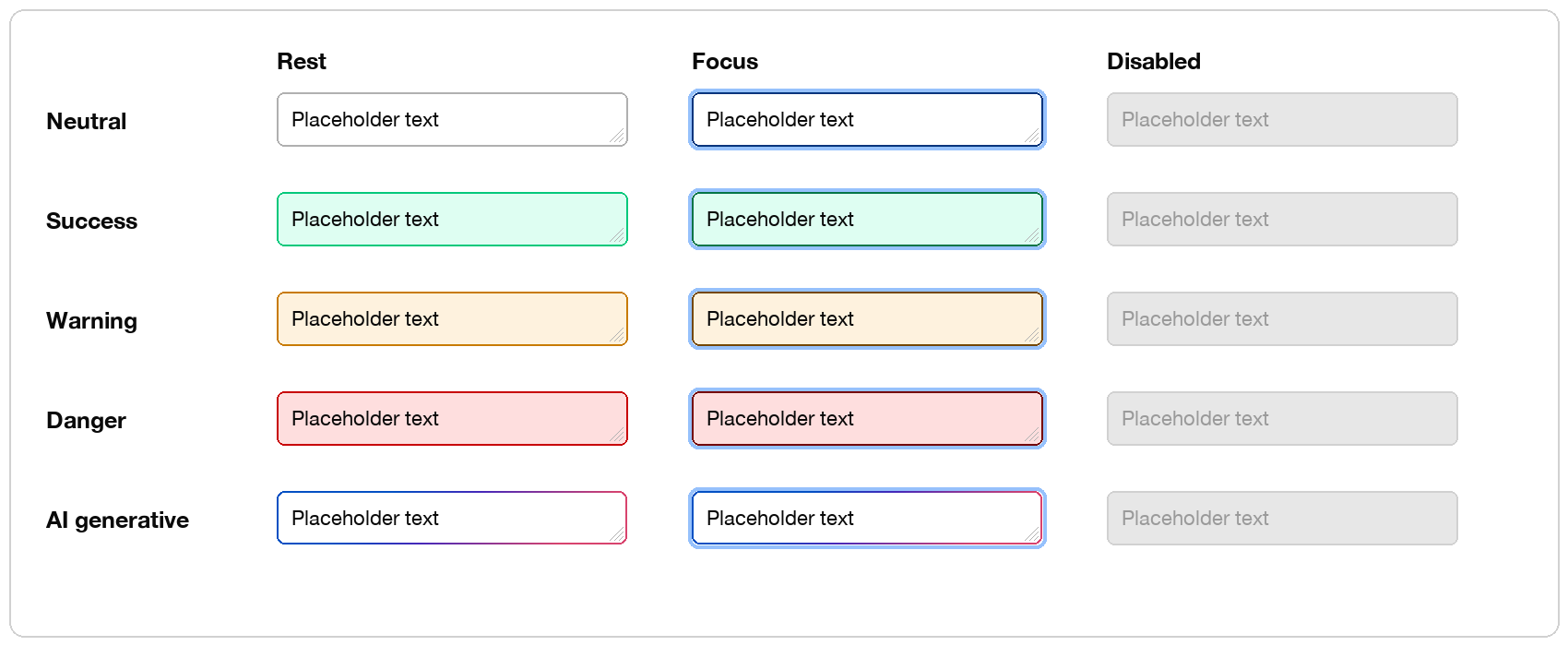
Neutral: estado padrão do campo; usar quando não há validação ativa.
Success: indica que o conteúdo inserido é válido.
Warning: avisa sobre conteúdo que requer revisão ou ação, sem bloquear a entrada.
Danger: indica um erro de validação; impede continuar até que o conteúdo seja corrigido.
Transparent: estilo sem borda visível, útil em contextos de conteúdo editável integrado dentro de cartões ou áreas de leitura.
AI generative: aplica a borda degradada da Nimbus para campos usados em contextos de IA (Lumi).
AI generated: indica que o valor atual do campo foi gerado por IA, com seu próprio anel de foco. É independente de appearance e pode ser combinado com qualquer um de seus valores.
2 linhas: altura padrão; equilíbrio entre visibilidade e compacidade em formulários.
4 linhas: maior espaço para conteúdo extenso; usar quando se espera descrição mais desenvolvida.
Autogrow: o campo cresce automaticamente conforme se adiciona conteúdo, até um máximo definido; proporciona uma experiência de escrita fluida sem scroll interno.
Resize habilitado: o usuário pode ajustar o tamanho do campo arrastando o canto inferior direito; útil quando o conteúdo é imprevisível.
Resize desabilitado: tamanho fixo; mantém a coerência do layout quando múltiplos campos compartilham o mesmo espaço.
O Textarea é utilizado em formulários para coletar conteúdo extenso, como descrições de produtos, instruções especiais de envio ou respostas a pesquisas. Funciona de forma similar em desktop e mobile, mantendo sua capacidade de adaptar-se ao conteúdo ou ao espaço disponível. Quando o campo precisa de etiqueta e mensagem de ajuda ou erro compostas junto ao controle, ele é utilizado por meio de Form Field.
Descrição do produto
Acompanhar o Textarea com um label claro que descreva o conteúdo esperado.
Utilizar o Textarea sem contexto de label ou sem explicação clara do tipo de conteúdo requerido.
Complete este campo
Validar o conteúdo e comunicar o resultado com a aparência correta (success, warning, danger) acompanhada de uma mensagem de texto.
Depender apenas da cor para comunicar erros; sempre acompanhar com uma mensagem de texto.
Fornecer um placeholder descritivo que guie sobre o formato ou extensão esperada do conteúdo.
Deixar o placeholder vazio ou genérico; o usuário pode perder contexto do tipo de informação solicitada.
- Associar label ao campo: vincular sempre o label ao Textarea por meio do atributo htmlFor do label e do id do campo, ou compô-lo com Form Field, que já gerencia a associação entre etiqueta, campo e mensagem de ajuda. Os usuários de leitores de tela entendem qual dado é solicitado.
- Validação acessível: quando há erro, comunicar a mensagem não apenas com cor, mas também com texto; os usuários com dificuldade na percepção da cor recebem a informação igualmente.
- Placeholder como ajuda, não como label: o placeholder desaparece ao escrever e não substitui o label; usar apenas como dica adicional sobre o formato esperado.
- Indicar limites de caracteres: se o campo tem restrição, mostrar um contador ou aviso acessível (ex.: "0 de 300 caracteres") para que o usuário saiba quando se aproxima do limite.
Instale o componente via terminal.
npm install @nimbus-ds/componentsimport React from "react";
import { Textarea } from "@nimbus-ds/components";
const Example: React.FC = () => (
<Textarea
appearance="neutral"
id="id"
lines={2}
placeholder="Placeholder text"
/>
);
export default Example;As propriedades adicionais são passadas ao elemento <textarea>. Consulte a documentação do elemento textarea para ver a lista de atributos aceitos.
- Input — Para inserir texto que cabe em uma única linha.
- Form Field — Para compor o Textarea junto com sua etiqueta e sua mensagem de ajuda ou erro.
Textarea
| Name | Type | Default | Description |
|---|---|---|---|
appearance | 'ai-generative' | 'neutral' | Change the visual style of the textarea. |
aiGenerated | boolean | Highlights the field to indicate its value was generated by AI. Applies AI gradient border, white background and an AI focus ring. | |
lines | number | '2' | Number of lines to be rendered for the user to input text |
autoGrow | boolean | 'false' | Controls intrinsic sizing behavior of the field. When true, the textarea will grow with content up to the maxLines limit (if provided) and then scroll. |
maxLines | number | Caps the textarea visual height to the given number of lines. When used together with autoGrow=true, the textarea will grow with content up to this limit and then scroll. | |
minLines | number | Sets the minimum height of the textarea to the given number of lines. The textarea will never shrink below this height, even when empty. | |
id* | string | ID of the textarea | |
resize | boolean | 'true' | Enable/disable textarea resize functionality |
Textarea.Skeleton
| Name | Type | Default | Description |
|---|---|---|---|
width | string | Width of the skeleton. Useful when the skeleton is inside an inline element with no width of its own. | |
className | string | ||
data-testid | string | This is an attribute used to identify a DOM node for testing purposes. |
Ajude-nos a melhorar a documentação
Encontrou um problema ou tem uma sugestão? Conte para a gente.