Select
Permite escolher uma opção dentro de uma lista predefinida, exibida em um campo suspenso nativo.
- Escolher uma configuração entre várias opções predefinidas: definir um único valor dentro de um conjunto fechado de alternativas. Ex.: "Moeda da loja", "País principal", "Idioma da loja".
- Ordenar ou filtrar uma listagem: aplicar um critério sobre uma lista de dados sem ocupar espaço permanente na tela. Ex.: "Ordenar por", "Método de envio".
- Reduzir o espaço de uma lista longa de opções: quando existem 4 ou mais alternativas e mostrar todas ao mesmo tempo (como em um Radio) sobrecarregaria a tela. Ex.: lista de estados, lista de métodos de pagamento.
- Agrupar opções por categoria: dividir uma lista extensa em grupos com Select.Group, para facilitar localizar uma opção específica. Ex.: métodos de envio agrupados por transportadora.
- Escolher uma opção entre poucas alternativas visíveis: com menos de 4 opções, mostrar todas melhora a comparação direta e evita um clique adicional para abrir a lista. Nesse caso, usar Radio.
- Selecionar mais de um valor ao mesmo tempo: o Select nativo admite apenas uma opção marcada. Nesse caso, usar Checkbox ou o componente MultiSelect.
- Aplicar uma mudança imediata do tipo ligado/desligado: ativar ou desativar uma configuração binária com efeito imediato. Nesse caso, usar Toggle.
- Mostrar um valor sem alternativas reais para escolher: se existe apenas uma opção possível (por exemplo, um único país habilitado), um Select desabilitado não representa nenhuma decisão. Nesse caso, mostrar o valor como texto simples.
Opções padrão
Opções agrupadas com Select.Group
- Field: contêiner interativo que recebe o foco e a interação de teclado.
- Placeholder option: texto da opção escolhida; quando não há seleção, exibe a opção de placeholder.
- Icon: ícone ChevronDownIcon que indica que o campo exibe uma lista de opções.
Ao abrir o campo, exibe-se a lista de opções (componente Select.Option), que pode ser dividida em categorias com Select.Group (opcional) quando há muitos itens. Essa lista é o dropdown nativo do navegador: sua aparência depende do SO/navegador e o Nimbus não a estiliza.
Neutral: aparência padrão, para um campo de formulário sem nenhuma validação específica. Ex.: "Categoria do produto".
Danger: sinaliza um erro de validação na seleção. Ex.: um campo obrigatório que ficou sem ser preenchido ao enviar o formulário.
Warning: alerta sobre uma condição que convém revisar, sem bloquear o envio do formulário. Ex.: uma opção que pode afetar outra configuração já definida.
Success: confirma que o valor escolhido é válido. Ex.: uma configuração obrigatória que já ficou completa.
Ai-generative: aplica uma borda com degradê de IA de forma permanente, para um campo que faz parte de uma experiência ou fluxo de inteligência artificial. Ex.: um Select dentro de um assistente de IA ou de uma função gerada com Lumi.
aiGenerated: aplica um anel de foco com degradê de IA sobre o campo para sinalizar que o valor exibido foi sugerido por inteligência artificial; tem prioridade visual sobre appearance. Ex.: uma opção pré-preenchida por uma sugestão automática que a pessoa usuária pode revisar ou alterar.
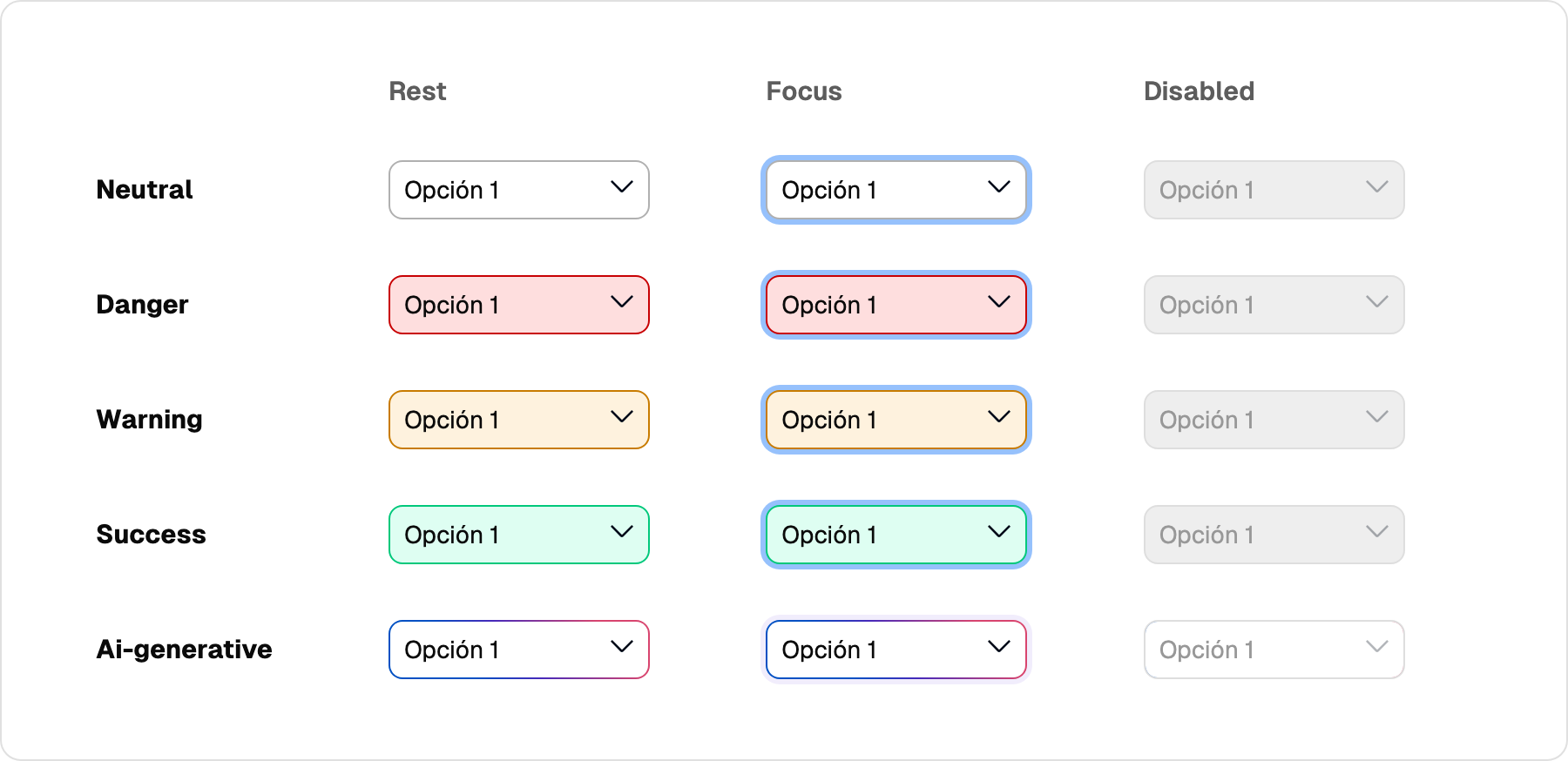
Costuma aparecer em formulários de configuração, filtros de listagens e modais, sempre acompanhado de um Label (direto ou por meio de FormField.Select) que identifica o dado solicitado.
Redigir cada opção de forma breve e específica, para identificar seu significado rapidamente.
Evitar opções genéricas ou ambíguas que obriguem a adivinhar o que representam.
Redigir o texto de cada opção breve e claro.
Não sobrecarregar as opções com textos longos que não conseguem ser lidos por completo.
País
Argentina
Mostrar o valor como texto simples quando existe apenas uma alternativa possível.
Não usar um Select desabilitado para mostrar um único valor sem alternativas reais.
- Etiqueta associada: acompanhar sempre o campo com um Label (direto ou por meio de FormField.Select) vinculado pelo id, para que os leitores de tela anunciem qual dado está sendo solicitado.
- Navegação por teclado: por ser um <select> nativo, é alcançável com Tab e é aberto e percorrido com as setas do teclado, sem precisar de suporte adicional.
- Foco visível: o campo exibe um anel de foco (:focus-visible) ao ser navegado com teclado.
- Não depender só da cor: as aparências danger, warning e success devem ser acompanhadas de um texto de ajuda ou erro (por exemplo, com FormField.Select e seu helpText), já que a cor da borda por si só não comunica o estado a pessoas com baixa visão.
- Estado desabilitado: o atributo disabled bloqueia a interação e os leitores de tela o anunciam como não disponível.
A placeholder orienta a escolher sem adiantar uma resposta correta. Cada opção nomeia a escolha com um substantivo ou frase nominal, nunca com um verbo.
Capitalização: sentence case para as opções e para o label do Select.Group.
Pontuação: sem ponto final na placeholder option nem nas opções.
Tamanho das opções: sem quebra em várias linhas — se uma opção não couber em uma linha, reescrevê-la.
Forma verbal das opções: substantivo ou frase nominal, por exemplo "Argentina" ou "Cartão de crédito"; nunca um verbo como "Selecionar Argentina".
Ordem das opções: alfabética quando não há outro critério lógico; por frequência de uso quando existe uma distribuição clara, por exemplo os meios de pagamento mais usados primeiro.
Opção padrão: pré-selecionar a opção lógica para a maioria das pessoas usuárias quando existir; se não houver, usar a placeholder option — nunca deixar o campo vazio sem texto.
| Parte | Regra de conteúdo | Exemplo |
|---|---|---|
Placeholder option | "Selecione + [objeto]" | "Selecione um país" |
Opção | Substantivo ou frase nominal. Sentence case. Sem ponto final. Sem quebra. | "Argentina" |
Select.Group label | Substantivo breve. Sentence case. | "América do Sul" |
| Caso | O que fazer |
|---|---|
Select sem opção pré-selecionada | Adicionar sempre uma placeholder option — nunca deixar o campo vazio sem guia. |
Opções muito longas que quebram linha | Reescrever as opções; se não for possível, revisar se Select é o componente correto. |
Mais de ~10 opções sem grupos | Considerar Select.Group para organizar; se a lista for muito longa e precisar de busca, usar outro componente. |
Opções em title case | Converter para sentence case; só os nomes próprios levam maiúscula. |
Instale o componente via terminal.
npm install @nimbus-ds/componentsimport React from "react";
import { Select } from "@nimbus-ds/components";
const Example: React.FC = () => (
<Select appearance="neutral" id="Id" name="Name">
<Select.Option label="This option is selected" selected value="Option 1" />
<Select.Option disabled label="This option is disabled" value="Option 2" />
<Select.Option label="Option 3" value="Option 3" />
<Select.Option label="Option 4" value="Option 4" />
<Select.Option label="Option 5" value="Option 5" />
<Select.Option label="Option 6" value="Option 6" />
</Select>
);
export default Example;As propriedades adicionais são passadas para o elemento <select>. Consulte a documentação do elemento select para ver a lista de atributos aceitos.
- Radio — Para escolher uma única opção entre poucas alternativas visíveis.
- Checkbox — Para selecionar uma ou várias opções de forma independente entre si.
- Toggle — Para ativar ou desativar uma configuração com efeito imediato.
- Input — Para inserir texto livre em vez de escolher entre opções predefinidas.
- Label — Para identificar o dado que o campo solicita.
Select
| Name | Type | Default | Description |
|---|---|---|---|
name* | string | The name of the wrapper element or the select element when native. | |
id* | string | The id of the wrapper element or the select element when native. | |
children* | React.ReactNode | The content of the select. | |
appearance | 'ai-generative' | 'neutral' | Change the visual style of the select. |
aiGenerated | boolean | 'false' | Shows ai-generative appearance with active ai focus shadow. When true, this styling takes precedence over `appearance`. |
Select.Group
| Name | Type | Default | Description |
|---|---|---|---|
label* | string | Label for the option group. | |
children* | React.ReactNode | The content of the option group. |
Select.Option
| Name | Type | Default | Description |
|---|---|---|---|
label* | string | Label for the option. | |
value* | string | Value of the option |
Select.Skeleton
| Name | Type | Default | Description |
|---|---|---|---|
width | string | Width of the skeleton. Useful when the skeleton is inside an inline element with no width of its own. | |
className | string | ||
data-testid | string | This is an attribute used to identify a DOM node for testing purposes. |
Ajude-nos a melhorar a documentação
Encontrou um problema ou tem uma sugestão? Conte para a gente.